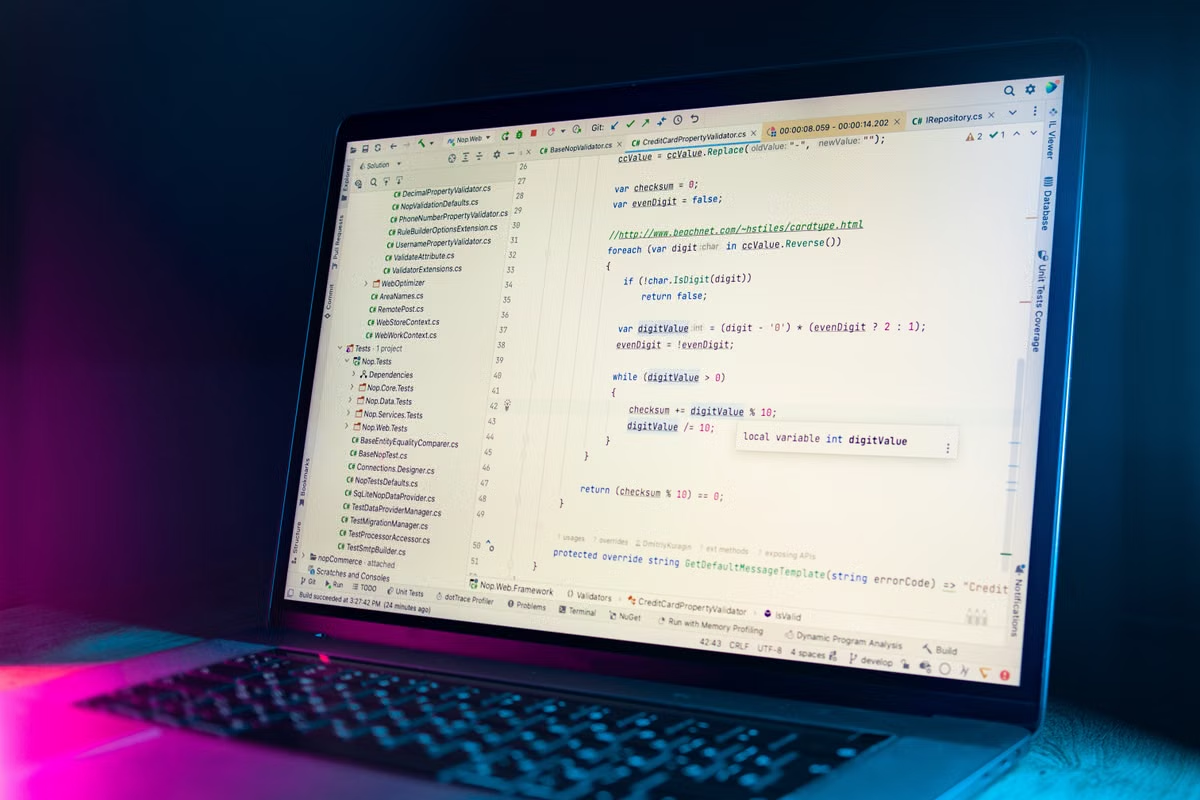
截至 2026 年 7 月 28 日,GitHub Copilot App 已向全部 Copilot 方案开放,并支持 macOS、Windows 和 Linux;但云沙箱仍属于公开预览。(GitHub Changelog:GitHub Copilot App 正式开放说明)
症状: 你在 Cursor 里写代码很顺手,却开始需要 Issue、并行 Agent、分支和 PR 的完整闭环。
最快解法: 不要因为 GitHub Copilot App 上线就全面替换 Cursor;重度依赖编辑器内补全的人继续保留 Cursor,GitHub 驱动的团队优先试用 GitHub Copilot App,复杂团队先双轨运行。
这篇文章适合三类人:正在评估 Cursor 替代品的个人开发者、以 GitHub Issue 和 PR 为交付中心的团队,以及需要给 AI Agent 准备独立或远程开发环境的平台负责人。如果你的主要问题只是“哪一个补全更快”,答案和需要多 Agent 并行交付的人并不相同。
先分清:你是在换编辑器,还是在换 Agent 工作台?
GitHub Copilot App 不是传统意义上取代编辑器的完整 IDE。它更像一个面向 Agent 的桌面控制台:你可以从 Issue、PR 或自然语言提示启动会话,再在独立工作区、当前仓库或云沙箱中运行任务。官方文档明确支持多个隔离会话,每个会话拥有独立分支和工作树。(GitHub Docs:GitHub Copilot App 中的 Agent 会话)
Cursor 的优势则仍然集中在“手边写、手边改”。它的 Inline Edit 可以在编辑器内直接对选中代码提出修改请求,适合连续敲代码、重构一小段逻辑、查看上下文后马上人工接管的工作流。(Cursor 官方文档:Inline Edit)
因此,日常写代码的选择可以这样判断:
- ✅ 你每天大量使用补全、选区修改、代码跳转和即时调试:优先保留 Cursor。
- ✅ 你每天从 Issue 开始,最后以 PR、CI 检查和合并结束:优先试 GitHub Copilot App。
- ⚠️ 你希望一个工具同时承担“高频手写”和“多仓库后台执行”:不要急着迁移,双轨测试更稳妥。
如果主要工作是连续写代码,应该优先看什么?
如果你的日常开发意味着每分钟都在编辑器里输入、接受补全、局部重写和调试,Cursor 通常更贴合这种节奏。GitHub Copilot App 更适合把任务交给 Agent,再审核差异、运行测试和推进 PR;它的价值不在于把传统编辑器操作全部复制一遍。
Agent 并行能力,差别在运行方式而不只是按钮数量
GitHub Copilot App 支持并行会话、独立分支、独立工作树、交互式模式和自动执行模式。你可以让一个 Agent 修改 API,让另一个 Agent 补测试,再分别查看差异并决定是否进入 PR。
Cursor 也提供 Background Agents。官方文档显示,这些 Agent 在隔离的 Ubuntu 环境中运行,可访问网络、安装依赖,并从 GitHub 克隆仓库后推送到单独分支。它同样适合后台任务,但你需要重点核对环境文件、依赖安装、密钥和网络权限。(Cursor 官方文档:Background Agent)
这里有三个容易被忽略的限制:
- 隔离工作区不等于隔离风险。 Cursor 的 Background Agent 会自动运行终端命令,官方特别提醒这可能增加提示注入和代码外泄风险。
- 云环境不等于完整开发机。 GitHub Copilot App 的云沙箱目前是公开预览,运行边界、策略和计费都可能调整,不宜直接承载关键生产任务。(GitHub Docs:云沙箱与本地沙箱)
- 并行任务会放大环境问题。 如果每个工作区都要重新安装依赖、启动数据库或配置私有凭据,Agent 数量增加后,真正的瓶颈可能是环境准备,而不是模型能力。
如果你准备测试并行 Agent,建议先阅读 AI Agent 远程开发环境准备指南,把仓库权限、密钥、网络访问和构建命令写成固定流程,而不是每次手动补救。
GitHub 协作闭环:原生集成何时真正省事?
当团队交付单位是 GitHub Issue 和 PR 时,GitHub Copilot App 的优势会明显放大。你可以从 Issue 启动任务,让 Agent 在独立分支中修改代码,检查差异、运行终端命令,再创建 PR,并继续沿用团队已有的 CI 检查和合并规则。(GitHub Changelog:GitHub Copilot App 工作流)
这会减少几次工具切换:
- 从浏览器复制 Issue 到编辑器;
- 手动创建分支和隔离目录;
- 在终端、编辑器和 PR 页面之间来回确认状态;
- 重新整理 Agent 生成的改动与审查记录。
但如果你的代码主要放在非 GitHub 仓库,原生优势会下降。GitHub Copilot App 仍可从 Git URL 选择项目,但 Issue、PR、检查状态和组织策略无法像 GitHub 仓库那样形成完整闭环。
Cursor 的 GitHub Background Agent 也能克隆仓库、创建分支并推送改动,所以“能不能接 GitHub”不是唯一分界。真正的差别是:GitHub Copilot App 把任务入口、会话、差异和 PR 生命周期放在同一个工作台;Cursor 更偏向从编辑器或 Agent 面板发起开发动作。
什么时候值得从现有工具迁移?
只有当切换收益来自协作流程,而不是单纯追求另一个聊天窗口时,迁移才值得。先选一个真实 Issue,记录从任务描述到 PR 创建的步骤数量、人工确认点和失败后的恢复方式;如果只是把相同代码编辑动作换到另一款客户端,迁移成本很可能超过收益。
环境与算力:需要 Xcode 时,换客户端解决不了根问题
本地仓库适合快速编辑,但长时间构建、多 Agent 并行、依赖安装和测试会持续占用本机资源。GitHub Copilot App 的本地会话可以直接使用你的项目目录;云沙箱则提供隔离的云端 Linux 环境。官方资料同时说明,云和本地沙箱功能仍处于公开预览。
Cursor Background Agent 默认也是 Linux 远程环境。它适合 Web、脚本和多数跨平台项目,但如果任务需要 Xcode、macOS SDK、Apple 签名、模拟器或 macOS 专属构建链,单纯使用 Linux 云 Agent 并不能完成验收。
这时你需要把“AI IDE 选择”和“算力承接路径”分开决策:
- Web 与后端项目: 本地 Cursor、GitHub Copilot App 云沙箱或远程 Linux 环境都可以进入候选。
- Apple 平台开发: 重点核对 macOS、Xcode、签名和模拟器,不要只比较 Agent 对话体验。
- 长时间并行构建: 优先准备稳定、可复用的远程 Mac 环境,避免本机睡眠、网络波动或开发工具版本漂移。
- 企业仓库: 先确认组织策略、仓库写入权限、MCP 工具和预算控制,再开放自动执行模式。
你可以通过 远程开发基础设施说明了解环境承接思路。若任务涉及 Apple 平台构建,还要单独核对远程 Mac 是否支持 Xcode、签名和模拟器链路。
费用、隐私与治理:别只看月费
GitHub Copilot 自 2026 年 6 月 1 日起采用 AI Credits 使用计费,1 个 AI Credit = 0.01 美元;组织和企业方案还可以按计费实体汇总额度,并设置用户级预算。代码补全和下一步编辑建议不按 AI Credits 计费,但复杂 Agent 交互、模型选择和代码审查会影响用量。(GitHub Changelog:GitHub Copilot 计费更新)
Cursor 官方定价页显示,个人 Pro 为 20 美元 / 月,团队方案为 40 美元 / 用户 / 月;Agent 用量按照模型推理 API 价格或方案中的用量计算,Background Agent 还需要设置支出上限。(Cursor 官方文档:定价与用量)
这两种计费思路带来不同的预算风险:
- GitHub Copilot App 更适合已经使用 GitHub 组织治理、希望统一 AI Credits 和预算策略的团队。
- Cursor 的编辑器体验更直接,但高强度 Agent、Background Agent 和代码审查需要单独查看用量结构。
- 两边都不能只用“订阅价格”判断总成本,还要把模型、Token、代码审查、CI 分钟数、远程环境和人工复核算进去。
- 私有仓库必须核对数据保留、权限范围、自动运行命令和组织策略,不能把“有隐私模式”理解成所有执行风险都消失。
如果你要上线团队使用,建议先把权限、SSH、远程访问和环境交付整理成验收清单,再决定是否扩大席位。
迁移前,用一个真实仓库做双轨验收
不要拿演示项目做结论。选一个最近两周内确实会交付的 Issue,分别在 Cursor 和 GitHub Copilot App 中完成相同任务,并保留分支、测试日志和人工修改记录。
第一步:固定测试边界
锁定同一个仓库、同一个提交、同一份任务描述和同一组测试命令。不要一边使用本地完整依赖,另一边使用未配置好的云环境,否则结果只能说明环境差异。
第二步:拆成三类任务
分别测试高频编辑、跨文件重构和后台 Agent。这样可以区分“编辑器效率”与“任务编排效率”,避免用一个大任务掩盖短板。
第三步:检查权限与隔离
确认 Agent 能访问哪些目录、是否能联网、是否能读取密钥、是否会自动执行命令。GitHub Copilot 的本地沙箱可以限制文件系统、网络和系统能力,但相关沙箱功能仍是公开预览。(GitHub Docs:本地沙箱设置)
第四步:走完 PR 链路
不要只看代码是否生成。还要记录分支创建、差异审查、测试、PR 创建、CI 检查和合并前修订是否顺畅。
第五步:设置预算闸门
给两套工具分别设置使用上限,记录模型调用、额外计量、代码审查和远程计算资源。GitHub 组织可以使用用户级预算;Cursor 团队也提供月度支出限制和用量统计能力。
第六步:让团队投票,而不是只看一次结果
测试结束后,让实际参与开发的人分别回答:哪套工具更容易接管、哪套工具更容易定位失败、哪套工具更容易复现环境。最终结论应来自重复任务,而不是一次 Agent 生成的代码量。
2026 年选择表:保留、迁移,还是双轨?
| 决策维度 | 更适合保留 Cursor | 更适合采用 GitHub Copilot App | 更适合双轨 |
|---|---|---|---|
| 个人日常编码 | 高频补全、Inline Edit、即时接管 | 以 Issue 和 PR 驱动任务 | 白天手写,后台交给 Agent |
| GitHub 协作 | 仓库只是代码托管位置 | Issue、PR、CI 是主要交付闭环 | 老项目与新项目流程不同 |
| 并行任务 | 偶尔运行 Background Agent | 多个隔离分支同时推进 | 需要比较两套 Agent 的稳定性 |
| 跨平台项目 | 编辑器和本地工具链更重要 | 云沙箱可承担部分 Linux 任务 | 本地开发加远程执行 |
| Apple 平台开发 | 需要本地或远程 Mac 编辑环境 | 可负责 Issue、PR 和流程编排 | Agent 编排与 Mac 构建分开 |
| 企业治理 | 已有成熟 Cursor 管理体系 | 需要 GitHub 原生策略和预算 | 组织处于迁移过渡期 |
再用下面的验收表决定是否扩大范围:
| 验收指标 | 通过条件 | 不通过时的处理 |
|---|---|---|
| 编辑接管 | 人工可以快速定位并修改 Agent 生成的代码 | 保留 Cursor 作为主编辑器 |
| 分支隔离 | 并行任务不会覆盖未提交改动 | 降低并行数量,重新设计工作树 |
| 测试复现 | 相同提交能稳定执行同一组测试 | 先修复远程环境,不迁移工具 |
| PR 闭环 | Issue、分支、检查和 PR 状态可追踪 | GitHub 团队优先保留原流程 |
| 成本控制 | 用量、预算和额外费用可被管理员看见 | 暂停自动模式,改为人工批准 |
| Apple 构建 | Xcode、签名和模拟器链路可用 | 接入稳定远程 Mac,不依赖 Linux 沙箱 |
如果希望一个工具覆盖全部 AI 编程环节,是否可以直接只留 GitHub Copilot App?
目前不建议把它当成所有场景的完整替代品。它更像 Agent 工作台,适合任务分派、并行执行和 PR 管理;高频手动编码、编辑器内导航和 Apple 平台构建仍需要稳定的 IDE 与 macOS 环境配合。
两套工具能否在同一个团队中并行使用?
可以,但要把职责分开,而不是让同一个仓库、同一个任务在两套工具里重复执行。常见做法是让 Cursor 负责交互式编码,让 GitHub Copilot App 负责 Issue 到 PR 的 Agent 流程;同时统一仓库规则、权限、预算和审查标准。
最后判断:先换工具,还是先补环境?
如果你当前方案主要依赖 Cursor 的编辑器内补全,全面迁移会损失熟悉的即时修改体验;如果团队已经围绕 GitHub Issue、PR、CI 和合并规则运转,继续把 Agent、代码审查和环境分散在多个入口,也会增加权限、预算和审查成本。
更稳妥的做法,是先用一个真实仓库完成短周期双轨测试:个人开发者看编辑接管和任务完成质量,团队看 PR 闭环和预算可见性,平台负责人看隔离环境与构建稳定性。若本地设备无法持续承载测试、构建或多 Agent 任务,再把重点转向远程 Mac,而不是继续更换客户端;这类场景可以进一步了解 Kvmjet 的远程 Mac 环境,先确认环境是否满足 Xcode、并行任务和长期连接需求。
为 AI 编程准备一台随时可用的远程 Mac
通过 Kvmjet 租用高性能 M4 Mac,为代码编辑、Agent 执行和构建测试提供稳定环境。
按需选择香港、硅谷等节点,减少本地设备投入,快速开始 macOS 项目开发。