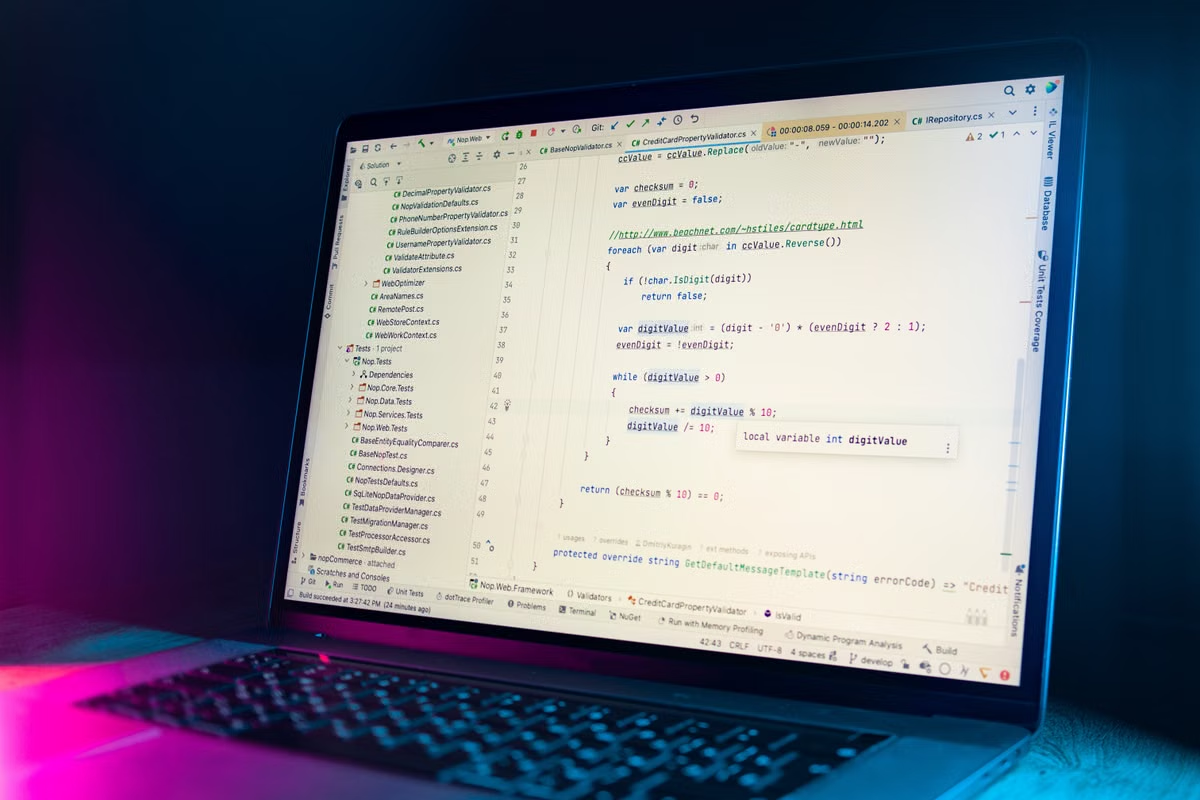
Wechseln Sie 2026 nicht automatisch von Cursor zur GitHub Copilot App: Behalten Sie Cursor für editorzentriertes Arbeiten, wählen Sie die GitHub Copilot App für Issue-, Branch- und PR-zentrierte Agent-Workflows. Wenn Ihr Team beide Arbeitsweisen nutzt, ist ein begrenzter Parallelbetrieb die sicherere Entscheidung als eine sofortige Ablösung.
Dieser Vergleich richtet sich an Sie, wenn Sie gerade eine Cursor-Alternative prüfen, täglich mit Cursor oder VS Code arbeiten oder eine Agent-Arbeitsfläche für mehrere Entwickler einführen möchten. Auch Plattformverantwortliche finden hier die entscheidenden Grenzen bei GitHub-Berechtigungen, Cloud-Sandboxes, macOS-Builds und Kostenkontrolle.
Zuletzt aktualisiert am 28.07.2026; Funktions-, Preis- und Richtlinienangaben wurden anhand der aktuellen offiziellen Dokumentation von GitHub und Cursor geprüft.
Die kurze Entscheidung: Editor oder Arbeitsablauf?
Die wichtigste Unterscheidung lautet nicht „welches Tool hat mehr KI?“, sondern: Wo beginnt Ihre Aufgabe?
Bei Cursor beginnt sie häufig im geöffneten Code: Sie markieren eine Funktion, nehmen eine Tab-Vervollständigung an, starten einen Inline-Edit oder geben dem Agenten Kontext aus mehreren Dateien. Cursor beschreibt diese Kombination aus Tab, Inline Edit und Agent als zentralen Einstieg in den Editor. (Cursor Quickstart und Editor-Workflow)
Bei der GitHub Copilot App beginnt sie eher bei einem Issue, einem Pull Request oder einer Aufgabe, die in einem eigenen Arbeitsbereich bearbeitet werden soll. Die Anwendung ist als Desktop-Arbeitsfläche für agentenbasierte Entwicklung konzipiert und verbindet parallele Sitzungen, GitHub-Repositories, Branches, Pull Requests und CI-Prüfungen. (Offizielle Dokumentation der GitHub Copilot App)
Ihre schnellste Entscheidung:
- Schreiben Sie den größten Teil des Tages selbst Code und benötigen sofortige Vervollständigungen? Bleiben Sie zunächst bei Cursor.
- Verteilen Sie Arbeit auf mehrere Agenten und verfolgen Aufgaben über Issues und Pull Requests? Testen Sie die GitHub Copilot App zuerst.
- Haben Sie beide Muster im Team? Nutzen Sie beide Werkzeuge für einen klar abgegrenzten Zeitraum und vergleichen Sie Ergebnisse anhand desselben Repositorys.
Eignet sich die GitHub Copilot App für tägliches Schreiben von Code besser als Cursor?
Für häufiges manuelles Schreiben lässt sich kein pauschaler Sieger bestimmen. Cursor ist als Editor-Erfahrung stärker auf kurze Rückkopplungsschleifen ausgelegt: Vorschlag, Annahme, Korrektur und erneuter Vorschlag passieren direkt neben dem Code. Die GitHub Copilot App kann dagegen schneller wirken, wenn die Aufgabe bereits als umsetzbarer Arbeitsauftrag vorliegt und Sie den Agenten anschließend über Änderungen, Tests und Pull Request steuern.
Der Unterschied wird besonders sichtbar, wenn Sie mehrere kleine Änderungen nacheinander durchführen. Bei einer einzelnen Funktion zählt die Reaktionsgeschwindigkeit des Editors. Bei einer größeren Aufgabe zählt dagegen, ob ein Agent selbstständig mehrere Dateien, Tests und Branch-Schritte bearbeiten kann.
Editor, Navigation und unmittelbare Rückkopplung
Ein Agent-Desktop ersetzt nicht automatisch eine gute Editor-Schleife. Das ist der erste Punkt, den Sie vor einer Migration prüfen sollten.
Cursor bietet mehrere Arbeitsmodi für unterschiedliche Eingriffstiefen. Der Agent kann Code suchen, mehrere Dateien ändern, Befehle ausführen und Fehler korrigieren. Der Ask-Modus dient dagegen der schreibgeschützten Erkundung. Diese Trennung ist für Entwickler nützlich, die zunächst verstehen und erst danach verändern möchten. (Cursor-Modi)
Die GitHub Copilot App bündelt dagegen Agent-Sitzungen, Arbeitsbereiche und GitHub-Aktionen. Sie ist deshalb nicht einfach als klassischer Ersatz für eine lokale IDE zu verstehen. Sie hilft Ihnen eher beim Steuern von Entwicklungsarbeit als beim permanenten manuellen Navigieren durch jede Datei.
Stärken von Cursor beim täglichen Editieren
- Direkte Tab-Vervollständigungen für einzelne Zeilen und Codeblöcke.
- Inline-Änderungen an markierten Bereichen.
- Schneller Wechsel zwischen Lesen, Planen und Bearbeiten.
- Lokale Kontrolle über den geöffneten Arbeitsstand.
- Gewohnte Editor-Tastenkürzel und Erweiterungen bleiben Teil der Arbeitsschleife.
Grenzen der GitHub Copilot App in diesem Szenario
- Der Schwerpunkt liegt auf Agent-Sitzungen und nicht auf jedem einzelnen manuellen Tastenschritt.
- Ihre Arbeitsweise muss stärker auf Aufgabenbeschreibung, Prüfung und Freigabe ausgerichtet sein.
- Wenn Ihr Repository nicht in GitHub organisiert ist, verliert ein Teil der nativen Integration an Bedeutung.
- Ein Agent kann größere Änderungen vorbereiten, aber Sie benötigen weiterhin einen Editor oder eine vergleichbare Oberfläche für die abschließende Prüfung.
Aus der Praxis: Wenn Sie an einem UI-Detail arbeiten, eine kleine Typdefinition ändern oder mehrere Varianten einer Funktion ausprobieren, ist der Wechsel in eine separate Agent-Arbeitsfläche oft langsamer als die direkte Bearbeitung im Editor. Bei einer Aufgabe wie „Issue analysieren, Implementierung erstellen, Tests ausführen und Pull Request vorbereiten“ dreht sich der Vorteil um.
Agent-Ausführung und parallele Arbeitsstränge
Beide Werkzeuge unterstützen agentenbasierte Arbeit, aber der Ablauf ist unterschiedlich.
Die GitHub Copilot App wurde offiziell für parallele Arbeitsstränge entwickelt. Jede Sitzung kann in einem eigenen Git-Worktree und Branch laufen. Sie können dadurch mehrere Aufgaben gleichzeitig anstoßen, ohne Änderungen sofort in denselben lokalen Arbeitsstand zu mischen. Die offizielle Dokumentation nennt außerdem interaktive, planende und autonome Sitzungsmodi.
Cursor bietet ebenfalls Background Agents. Diese arbeiten asynchron in einer isolierten Umgebung, können ein GitHub-Repository klonen, einen separaten Branch verwenden und Status sowie Folgeanweisungen bereitstellen. Die Ausführung erfolgt jedoch in einer entfernten Umgebung, die eigene Berechtigungs- und Datenschutzfragen mitbringt. (Cursor Background Agents)
Der entscheidende Vergleich lautet daher:
- GitHub Copilot App: Parallele Agenten sind Teil einer zentralen Desktop-Arbeitsfläche mit Issues, PRs und CI-Prüfungen.
- Cursor: Parallele und asynchrone Agenten ergänzen eine primär editorzentrierte Anwendung.
- Beide: Ein separater Branch oder Worktree reduziert Konflikte, ersetzt aber keine klare Review-Regel.
- Keine Seite: Ein Agent garantiert automatisch korrekte Tests, sichere Abhängigkeiten oder passende Architekturentscheidungen.
Bei GitHub sind Cloud- und lokale Sandboxes weiterhin als öffentliche Vorschau gekennzeichnet. Diese Funktion darf in einer Produktionsentscheidung nicht wie eine vollständig unveränderliche Plattformgarantie behandelt werden. (Dokumentation zu Cloud- und lokalen Sandboxes)
Wichtig für die Abnahme: Bewerten Sie nicht, wie viele Agenten sich theoretisch starten lassen. Messen Sie, ob jeder Agent einen nachvollziehbaren Branch erstellt, Tests reproduzierbar ausführt und ohne manuelle Reparatur einen prüfbaren Pull Request hinterlässt.
Kann die GitHub Copilot App eine AI IDE vollständig ersetzen?
Nein, nicht für jeden Entwickler. Die GitHub Copilot App kann eine zentrale Agent-Arbeitsfläche sein, ist aber nicht automatisch die beste Umgebung für intensive manuelle Codebearbeitung. Wenn Sie den Editor als primären Denk- und Navigationsraum nutzen, bleibt Cursor oder eine andere IDE wahrscheinlich Teil Ihres täglichen Arbeitsablaufs.
Eine vollständige Ablösung ist nur dann plausibel, wenn Ihre Arbeit überwiegend aus delegierbaren Aufgaben besteht und Sie Änderungen über Branches, Tests und Pull Requests kontrollieren. Für viele Teams ist deshalb kein Entweder-oder sinnvoll, sondern eine Rollenverteilung: Cursor für unmittelbare Bearbeitung, GitHub Copilot App für koordinierte Agent-Aufgaben.
GitHub-Integration und der Weg zum Pull Request
Die GitHub Copilot App hat einen klaren Vorteil, wenn Ihr Entwicklungsprozess bereits auf GitHub als zentralem Lieferort basiert. Sie können Issues auswählen, eine Agent-Sitzung starten, Änderungen in einem eigenen Branch prüfen, Tests ausführen und einen Pull Request vorbereiten. Die Anwendung bringt diese Schritte in einer Oberfläche zusammen.
Bei Cursor können Sie ebenfalls mit GitHub-Repositories und Background Agents arbeiten. Der Ablauf verteilt sich jedoch stärker zwischen Editor, Agent-Ansicht, Repository und Pull-Request-Oberfläche. Das ist kein technischer Nachteil für erfahrene Entwickler, erzeugt aber zusätzliche Übergaben.
Die Integration hilft besonders, wenn:
- Issues sauber beschrieben und priorisiert sind.
- Branch- und Pull-Request-Regeln bereits im Team etabliert sind.
- CI-Prüfungen als verbindlicher Qualitätsfilter dienen.
- mehrere Agenten an unterschiedlichen Aufgaben arbeiten.
- der Review-Verlauf im Repository dokumentiert werden soll.
Sie hilft weniger, wenn:
- Ihr Hauptrepository außerhalb von GitHub liegt.
- Aufgaben überwiegend spontan im lokalen Editor entstehen.
- ein großer Anteil der Arbeit aus manueller Exploration besteht.
- Ihre Build- oder Testumgebung nur auf einem lokalen Rechner verfügbar ist.
- die Organisation GitHub-Berechtigungen für Agenten nicht freigibt.
Ist die Migration von Cursor zur GitHub Copilot App den Aufwand wert?
Nur, wenn Sie einen konkreten Ablauf verbessern. Ein Wechsel lohnt sich nicht, weil eine neue Oberfläche verfügbar ist. Er lohnt sich, wenn Sie heute regelmäßig zwischen Issue-Tracker, Terminal, Editor und Pull Request wechseln und diese Übergaben tatsächlich Zeit oder Kontrollpunkte kosten.
Planen Sie außerdem die Rückmigration ein. Wenn die GitHub Copilot App bei Ihren Aufgaben keine bessere Branch- und Review-Qualität liefert, sollte Cursor ohne Datenverlust weiterverwendet werden können. Exportieren Sie Regeln, dokumentieren Sie Modellpräferenzen und halten Sie die lokale Entwicklungsumgebung unabhängig vom Client.
Entwicklungsumgebung und Rechenlast als eigene Entscheidung
Der Client ist nur ein Teil der Rechnung. Sobald der Agent bauen, testen oder mehrere Dienste starten soll, entscheidet die Ausführungsumgebung über Stabilität und Ergebnisqualität.
Für gewöhnliche Web- oder Backend-Projekte reicht eine lokale Umgebung häufig aus. Für mehrere parallele Aufgaben benötigen Sie dagegen getrennte Worktrees, reproduzierbare Abhängigkeiten, ausreichend Arbeitsspeicher und eine stabile Netzwerkverbindung.
Für Apple-Plattform-Entwicklung gilt eine zusätzliche Grenze: Xcode, macOS-Builds und bestimmte Signierungs- oder Simulatorabläufe benötigen eine macOS-Umgebung. Eine neue Agent-Anwendung löst diese Plattformanforderung nicht. Wenn Ihr lokales Gerät Builds nicht dauerhaft tragen kann, ist ein stabiler Remote-Mac-Arbeitsplatz wichtiger als die Entscheidung zwischen zwei Clients.
Klären Sie vor der Auswahl:
- Muss der Agent auf dem lokalen Repository arbeiten oder darf er es in eine isolierte Umgebung klonen?
- Sind Docker, Simulatoren, private Paketquellen oder spezielle Compiler erforderlich?
- Werden mehrere Builds gleichzeitig ausgeführt?
- Müssen Zugangsdaten, Zertifikate oder private Schlüssel geschützt und getrennt verwaltet werden?
- Kann Ihr Team einen abgebrochenen Agent-Lauf reproduzieren?
Für eine erste Infrastrukturprüfung können Sie die Hilfe zur Remote-Mac-Nutzung nutzen. Wenn Xcode oder macOS-Builds der Engpass sind, prüfen Sie vor dem Toolwechsel auch eine passende Remote-Mac-Umgebung.
Kosten, Datenschutz und Teamkontrolle
Bei den Kosten sollten Sie nicht nur den Grundpreis betrachten. Beide Produkte kombinieren eine Lizenz- oder Abonnementebene mit nutzungsabhängigen Agenten- oder Modellkosten.
GitHub stellt die Nutzung in Organisationen über AI Credits dar. Die aktuell dokumentierte Copilot-Business-Ebene kostet 19 US-Dollar pro Nutzer und Monat und umfasst 1.900 AI Credits pro Nutzer; die Enterprise-Ebene wird mit 39 US-Dollar pro Nutzer und Monat sowie 3.900 AI Credits beschrieben. Nach dem enthaltenen Kontingent kann zusätzliche Nutzung mit 0,01 US-Dollar pro AI Credit berechnet werden, sofern entsprechende Budgets aktiviert sind. Prüfen Sie diese Werte vor einer Bestellung erneut, da GitHub die Abrechnung 2026 auf nutzungsabhängige Modelle umgestellt hat. (GitHub-Abrechnung für Organisationen)
Cursor veröffentlicht ebenfalls unterschiedliche Ebenen und nutzungsabhängige Modellkosten. Die aktuelle Preisdokumentation weist unter anderem ein Pro-Modell mit 20 US-Dollar enthaltenem Agentenverbrauch, höhere Ebenen für intensivere Nutzung sowie einen Team-Tarif von 40 US-Dollar pro Nutzer und Monat aus. Background Agents werden nach der ausgewählten Modellnutzung abgerechnet. (Cursor-Preismodelle)
Für die Entscheidung sind diese Unterschiede wichtiger als ein einzelner Monatspreis:
- Vorhersagbarkeit: GitHub bietet AI-Credit-Pools und Budgets auf Nutzer-, Kostenstellen- und Unternehmensebene.
- Feingranularität: Cursor weist Agenten- und Modellverbrauch detailliert aus, der tatsächliche Betrag hängt aber stärker von Modellwahl und Tokenverbrauch ab.
- Datenschutz: Cursor beschreibt Privacy Mode, Codeverarbeitung und die Speicherung von Index-Metadaten ausdrücklich. (Cursor Datenschutz und Sicherheit)
- Governance: GitHub bietet getrennte Richtlinien für die Copilot App und Copilot CLI sowie zentrale Einstellungen für Berechtigungen, Modelle und Erweiterungen.
- Abnahme: Eine Organisation sollte nicht nur Kosten, sondern auch gesperrte Werkzeuge, erlaubte MCP-Server, Review-Pflichten und Auditierbarkeit prüfen.
Wenn DSGVO-Anforderungen, Quellcode-Klassifizierung oder Kundenverträge betroffen sind, dokumentieren Sie vor dem Pilotbetrieb, welche Daten an welchen Dienst übermittelt werden. Prüfen Sie außerdem, ob private Repositories, Zugangsdaten und Build-Artefakte in der jeweiligen Agent-Umgebung verarbeitet werden dürfen.
Die passende Wahl nach Arbeitsprofil
Die folgende Tabelle ist als Entscheidungshilfe gedacht, nicht als allgemeines Sieger-Ranking.
| Entscheidungskriterium | Cursor behalten | GitHub Copilot App testen oder einsetzen | Doppelbetrieb |
|---|---|---|---|
| Tägliche manuelle Codebearbeitung | Meist die bessere erste Wahl | Nur ergänzend | Editorarbeit in Cursor, Aufgabensteuerung in der App |
| GitHub-Issue bis Pull Request | Funktioniert, aber mit mehr Übergaben | Besonders passend | Agent-Aufgaben in der App, lokale Reparaturen in Cursor |
| Parallele Branches und Agent-Sitzungen | Geeignet über Background Agents | Stark auf diesen Ablauf ausgerichtet | Vergleich mit demselben Repository |
| Nicht-GitHub-Repositories | Weniger abhängig vom GitHub-Lebenszyklus | Vorteil der nativen Integration sinkt | Client nach Projekt auswählen |
| Xcode und macOS-Builds | Nur mit passender lokaler oder Remote-Umgebung | Ebenfalls abhängig von der Ausführungsumgebung | App für Koordination, Remote-Mac für Builds |
| Kostenkontrolle im Team | Nutzungs- und Teamlimits prüfen | AI-Credit-Budgets und Richtlinien nutzen | Zwei Abrechnungssysteme getrennt überwachen |
| Strenge Unternehmensrichtlinien | Privacy Mode und Teamkontrollen prüfen | Richtlinien, Budgets und verwaltete Einstellungen prüfen | Nur mit klarer Daten- und Berechtigungsmatrix |
Ein belastbarer Paralleltest in fünf Schritten
Bevor Sie Ihre gesamte Organisation migrieren, führen Sie einen begrenzten Test mit einem echten, aber nicht hochsensiblen Repository durch.
Erster Schritt: Ein repräsentatives Repository auswählen
Nehmen Sie kein Spielzeugprojekt. Wählen Sie ein Repository mit drei realen Aufgabentypen:
- einer kleinen manuellen Änderung,
- einer mehrteiligen Fehlerbehebung,
- einer Issue-Aufgabe mit Tests und Pull Request.
Verwenden Sie für beide Werkzeuge denselben Commit-Stand, dieselben Testbefehle und dieselben Akzeptanzkriterien.
Zweiter Schritt: Berechtigungen begrenzen
Erteilen Sie nur die Rechte, die für den Test erforderlich sind. Prüfen Sie insbesondere Schreibzugriff auf Repositories, Zugriff auf private Abhängigkeiten, MCP-Server und automatische Terminalbefehle.
GitHub bietet eine eigene Richtlinie für den Zugriff auf die Copilot App. Dadurch lässt sich die App unabhängig von anderen Copilot-Werkzeugen freigeben oder sperren. (GitHub Changelog zur App-Richtlinie)
Dritter Schritt: Die Aufgaben in drei Kategorien teilen
Lassen Sie dieselbe Person oder dasselbe kleine Team jeweils bearbeiten:
- fünf kurze Editoränderungen,
- drei mehrteilige Refactorings,
- drei Issue-zu-PR-Aufgaben.
Bewerten Sie nicht nur die Geschwindigkeit. Notieren Sie auch, wie oft der Entwickler Kontext nachliefern, Änderungen zurücksetzen oder Tests manuell reparieren musste.
Vierter Schritt: Qualitäts- und Betriebsdaten erfassen
Dokumentieren Sie pro Aufgabe:
- Anzahl der Agent-Sitzungen,
- verwendetes Modell,
- zusätzliche AI Credits oder Modellkosten,
- Zahl der manuellen Eingriffe,
- Test- und CI-Ergebnis,
- Branch- und Pull-Request-Qualität,
- Umgang mit Geheimnissen und privaten Dateien.
Unbelegte Zeitersparnis ist kein belastbares Entscheidungskriterium. Wenn Sie eine Verbesserung behaupten möchten, muss sie aus Ihrem Testprotokoll stammen und nicht aus einer allgemeinen Produktbeschreibung.
Fünfter Schritt: Eine Rückfallregel festlegen
Definieren Sie vor dem Test, wann Sie bei Cursor bleiben oder den GitHub-Workflow ausweiten. Ein sinnvolles Kriterium ist beispielsweise: Die neue Lösung muss bei Issue-zu-PR-Aufgaben weniger manuelle Übergaben erzeugen, ohne bei Editoränderungen eine unvertretbare Verschlechterung zu verursachen.
So vermeiden Sie eine emotionale Migration. Sie wechseln nicht „weil Agenten die Zukunft sind“, sondern weil ein bestimmter Ablauf nachweisbar besser kontrollierbar ist.
Doppelbetrieb mit klarer Aufgabenteilung
Ja, ein Team kann GitHub Copilot App und Cursor gleichzeitig verwenden, wenn die Zuständigkeiten klar getrennt sind. Cursor eignet sich für lokale Exploration, präzise Editierung und schnelle Rückkopplung. Die GitHub Copilot App eignet sich für Aufgaben, die als Issue beginnen und über Branch, Tests, CI und Pull Request abgeschlossen werden.
Problematisch wird der Doppelbetrieb, wenn beide Werkzeuge dieselben Aufgaben mit unterschiedlichen Regeln ausführen. Dann entstehen divergierende Prompts, Modellpräferenzen, Berechtigungen und Kostenberichte. Legen Sie deshalb fest:
- welches Tool für welche Aufgabenkategorie verwendet wird,
- welche Dateien oder Geheimnisse Agenten nicht lesen dürfen,
- wer Pull Requests freigibt,
- welche AI-Credit- oder Nutzungsbudgets gelten,
- wie Fehler und Agent-Sitzungen dokumentiert werden.
Für kleine Teams ist dieser Ansatz oft günstiger als eine sofortige Komplettmigration. Für größere Organisationen sollte der Test zusätzlich mit Sicherheits-, Einkaufs- und Plattformverantwortlichen abgestimmt werden. Wenn Sie die Rahmenbedingungen für ein Pilotprojekt besprechen möchten, können Sie Kvmjet direkt kontaktieren.
Ihr konkreter Weg für 2026
Die GitHub Copilot App ist seit 17.06.2026 allgemein für macOS, Windows und Linux verfügbar und inzwischen deutlich mehr als ein einfacher Chat-Client. Sie bringt parallele Agent-Sitzungen, GitHub-Lebenszyklus und verwaltbare Richtlinien näher zusammen. Das macht sie für GitHub-zentrierte Teams interessant, beweist aber nicht, dass sie Cursor als editorzentriertes Werkzeug vollständig ersetzt. (GitHub Changelog zur allgemeinen Verfügbarkeit)
Cursor bleibt für viele Entwickler die bessere tägliche Arbeitsfläche, wenn unmittelbare Vervollständigungen, Inline-Änderungen, Code-Navigation und lokale Kontrolle den größten Teil des Arbeitstags bestimmen. Die GitHub Copilot App ist die stärkere Kandidatin, wenn Ihre Einheit Arbeit über Issues verteilt, mehrere Agenten parallel ausführt und Pull Requests mit vorhandenen CI- und Review-Regeln abschließt.
Ihre aktuelle Lösung hat dabei möglicherweise klare Nachteile: Der Editor kann bei parallelen Aufgaben zum Engpass werden, lokale Rechner können mehrere Builds nicht dauerhaft tragen, und Übergaben zwischen Terminal, Agent, Repository und Pull Request kosten Kontrolle. Ein Wechsel des Clients behebt diese Grenzen jedoch nur teilweise. Wenn Tests, Xcode-Builds oder mehrere Agenten eine stabile macOS-Umgebung benötigen, ist ein belastbarer Remote-Mac-Arbeitsplatz oft die wichtigere Entscheidung als die Frage, welche Oberfläche Sie öffnen.
Starten Sie deshalb mit einem echten Repository und einem kurzen Doppeltest. Wenn Ihr lokales Gerät die Test-, Build- oder Agent-Last nicht zuverlässig tragen kann, prüfen Sie anschließend eine passende Remote-Mac-Umgebung von Kvmjet, bevor Sie eine dauerhafte Toolmigration beschließen.
Ihre Entwicklungsumgebung flexibel auf dem Mac testen
Mit Kvmjet mieten Sie leistungsfähige M4-Mac-Knoten für anspruchsvolle Entwicklungs- und Automatisierungsaufgaben.
Greifen Sie per VNC aus der Ferne auf eine dedizierte Mac-Umgebung zu und arbeiten Sie unabhängig von Ihrem lokalen Gerät.