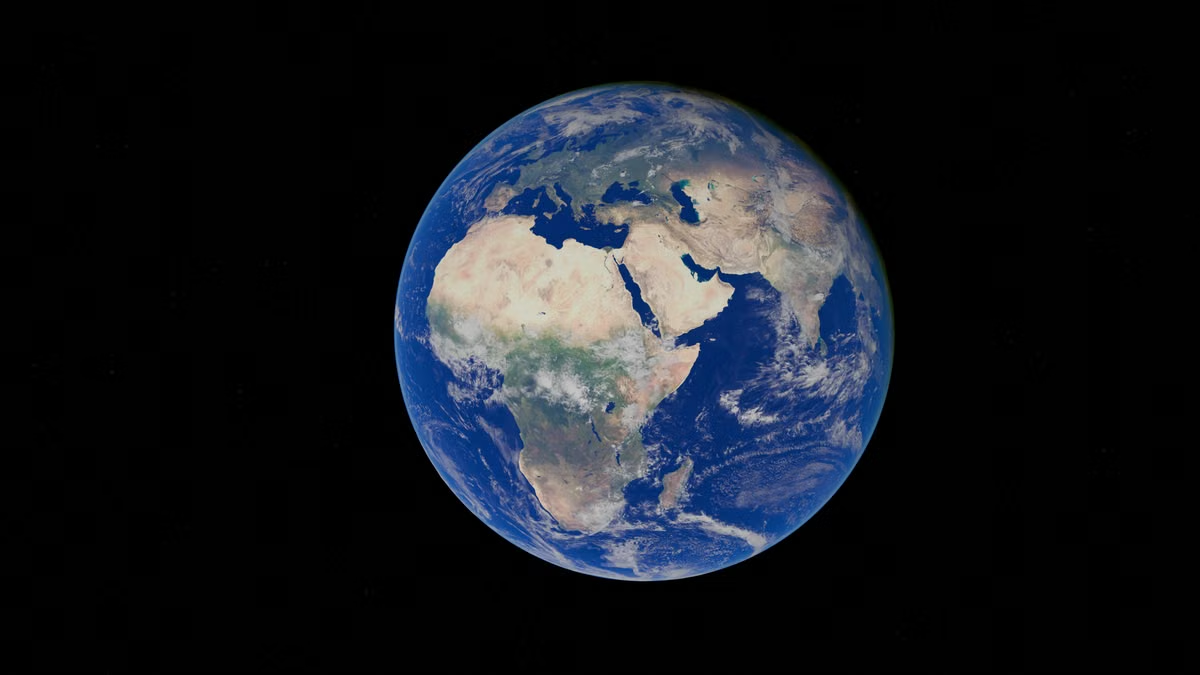
Sie sehen eine spektakuläre Ansicht der Erde und fragen sich, ob sie echt oder live ist? Behandeln Sie „God's Eye View“ zunächst als Perspektivbeschreibung und prüfen Sie Quelle, Aufnahmedatum und Erzeugungsweise, bevor Sie das Bild als Satellitenaufnahme einordnen.
Dieser Überblick richtet sich an Sie, wenn Sie die Herkunft eines Videos oder einer Visualisierung klären möchten.
Für Studium, Recherche oder Content-Erstellung hilft er, Beobachtungsdaten, 3D-Modelle und interaktive Erdgloben auseinanderzuhalten.
Was bedeutet God's Eye View – und was nicht?
„God's Eye View“ bezeichnet üblicherweise eine Ansicht aus großer Höhe oder einen scheinbar allumfassenden Blick auf die Erde. Der Ausdruck benennt zunächst eine Perspektive, nicht automatisch ein bestimmtes Produkt, einen Satelliten oder einen laufenden Datenstrom. Er kann in einem Text beschreibend verwendet werden, aber auch der Titel eines Kunstwerks, Videos oder Projekts sein. Entscheidend ist daher, wo genau Sie auf den Begriff gestoßen sind.
Bedeutet God's Eye View, dass das Bild von einem Satelliten stammt? Nein. Die Perspektive sagt nichts Verlässliches über die Quelle aus. Eine solche Ansicht kann auf Satellitenbeobachtungen, Luftbildern, Kartenmaterial, einem digitalen Geländemodell, einer Animation oder einer Kombination davon beruhen. Selbst ein fotorealistischer Eindruck ist kein Herkunftsnachweis.
Trennen Sie bei der Prüfung drei Fragen:
- Was ist die Bezeichnung? Ein allgemeiner Ausdruck, ein Titel oder der Name eines konkreten Werkzeugs?
- Woraus besteht das Bild? Aus beobachteten Bilddaten, einer berechneten Oberfläche oder einer nachträglichen Montage?
- Wann wurden die zugrunde liegenden Daten erfasst? Das Veröffentlichungsdatum eines Videos muss nicht dem Aufnahmedatum entsprechen.
Diese Trennung verhindert einen häufigen Fehlschluss: „Sieht wie ein Satellitenbild aus“ ist keine belegte Aussage über die tatsächliche Datenquelle. Für belastbare Aussagen brauchen Sie eine nachvollziehbare Quellenangabe und, wenn Aktualität wichtig ist, ein Erfassungs- oder Aktualisierungsdatum.
Die entscheidenden Unterschiede zwischen Daten und Darstellungen
Die Begriffe lassen sich am besten anhand der Datenquelle, der Herstellung des Bildes, des Zeitbezugs und der Interaktion vergleichen. Die Tabelle ordnet typische Fälle ein; ein konkretes Produkt kann mehrere Zeilen miteinander verbinden.
| Darstellungsart | Datengrundlage | Was die Ansicht aussagt | Typische Einschränkung |
|---|---|---|---|
| Satellitenbeobachtung | Von Sensoren erfasste Bild- oder Messdaten | Ein Sensor hat einen Ort zu einem bestimmten Zeitpunkt beobachtet | Aufnahmezeit, Wolken, Auflösung und Verarbeitung sind zu prüfen |
| 3D-Erdsimulation | Digitales Gelände, Oberflächen, Objekte oder berechnete Szenen | Eine dreidimensionale Darstellung wurde erzeugt | Realistische Texturen beweisen weder eine aktuelle Beobachtung noch eine vollständige Satellitenquelle |
| Interaktive Erdansicht | Zusammengeführte Karten-, Bild- und 3D-Daten mit Bedienfunktionen | Sie können die Oberfläche erkunden und Ansichten verändern | Herkunft und Alter können sich je nach Gebiet und Datenebene unterscheiden |
| God's Eye View als Perspektive | Nicht durch den Begriff festgelegt | Eine Ansicht wirkt wie ein Blick von oben oder aus großer Höhe | Der Ausdruck allein identifiziert weder Werkzeug noch Datenquelle |
Das Raster beschreibt Kategorien, keine gegenseitig ausschließenden Formate. Eine interaktive Erdansicht kann Satellitenbilder auf einer dreidimensionalen Oberfläche zeigen. Eine Simulation kann reale Geodaten nutzen und diese durch eigens erzeugte Gebäude, Geländeformen oder Kamerabewegungen ergänzen.
Echte Satellitendaten sind nicht automatisch „live“
Satellitendaten entstehen durch Beobachtung mit Sensoren. Das bedeutet jedoch nicht, dass jedes Bild sofort verfügbar ist oder die komplette Erde gleichzeitig in derselben Qualität zeigt. Zwischen Aufnahme, Übertragung, Verarbeitung und Veröffentlichung können Schritte liegen. Wolken, Schatten, Blickwinkel und die Art des Sensors beeinflussen zusätzlich, was auf einer Aufnahme erkennbar ist.
Ein konkretes Beispiel sind Landsat-Daten: Die Instrumente von Landsat 8 und 9 erfassen zusammen elf Spektralbänder. Die räumliche Auflösung hängt vom Band ab: Multispektrale Daten liegen typischerweise bei 30 Metern, das panchromatische Band bei 15 Metern und thermale Daten bei 100 Metern. Diese Angaben beschreiben die Sensor- und Datenmerkmale, nicht die Detailtreue jedes beliebigen Onlinebildes. Die NASA erläutert die Landsat-Missionen; der USGS beschreibt die Bandbezeichnungen und Auflösungen.
Auch die Wiederholungsfrequenz ist kein Versprechen einer lückenlosen Live-Ansicht: Ein einzelner Landsat-Satellit hat für dieselbe Fläche einen Wiederholungszyklus von 16 Tagen; die versetzten Umläufe von Landsat 8 und 9 ermöglichen zusammen typischerweise eine Beobachtung im Abstand von acht Tagen. Wolken und andere Bedingungen können die praktische Verwendbarkeit trotzdem einschränken. Prüfen Sie deshalb für ein konkretes Bild dessen Aufnahmezeit und nicht nur den Namen der Mission. Die Angaben zur Landsat-Mission finden Sie bei der NASA.
Auch die Verarbeitung ist wichtig. Bei einer Satellitenaufnahme können beispielsweise mehrere Bänder zu einer Farbansicht kombiniert werden. Das macht das Bild nicht automatisch „unecht“: Es bleibt eine Darstellung von Beobachtungsdaten, ist aber nicht zwingend ein unbearbeitetes Foto in natürlichen Farben. Der USGS erklärt die Verarbeitung zu Oberflächenreflexionsdaten als eigenen Arbeitsschritt, der die Nutzung der Messungen beeinflusst. Die USGS-Dokumentation zu Landsat-Oberflächenreflexion hilft, Rohmessung und verarbeitetes Produkt auseinanderzuhalten.
3D-Modelle können echte Daten enthalten – oder überwiegend berechnet sein
Ein 3D-Erdmodell ist zunächst eine Art der Darstellung. Dafür kann ein digitales Höhenmodell verwendet werden, auf das Bildtexturen gelegt werden. Gebäude können aus Geometrien bestehen, aus Bilddaten abgeleitet sein oder in einer Visualisierung eigens modelliert werden. Ebenso kann eine Animation reale Karteninformationen nutzen und zugleich Kamerafahrten, Übergänge oder Oberflächen ergänzen, die nie als einzelne Satellitenaufnahme existiert haben.
Damit sind „echte Daten“ und „Simulation“ keine Gegensätze. Ein Modell kann an reale Messungen gebunden sein; eine reale Aufnahme kann wiederum auf einer synthetisch wirkenden Kugeloberfläche dargestellt werden. Für Sie ist deshalb nicht allein wichtig, ob eine Ansicht dreidimensional ist. Fragen Sie, welche Ebene tatsächlich beobachtet wurde und welche Teile berechnet oder gestaltet sind.
Woran erkennen Sie, ob eine 3D-Ansicht eine Satellitenaufnahme zeigt? Suchen Sie nach einer konkreten Quellenangabe, einem Datum und einer Beschreibung der dargestellten Ebene. Werden diese Informationen nicht genannt, können Sie aus der Perspektive, der Schärfe oder den Schatten allein nicht zuverlässig ableiten, dass das Bild von einem Satelliten stammt. Auch detailreiche Gebäude können aus einem 3D-Modell stammen, während eine echte Aufnahme durch geringe Auflösung oder Wolken weniger spektakulär wirkt.
Hinweis: „Realistisch gerendert“ beschreibt den visuellen Eindruck. „Satellitengestützt“ beschreibt eine Datenquelle. „Echtzeit“ beschreibt eine zeitliche Eigenschaft. Das sind drei verschiedene Aussagen, die jeweils einen eigenen Beleg brauchen.
Wie unterscheidet sich Google Earth von einer Perspektivbezeichnung?
Google Earth ist ein interaktives Werkzeug zum Erkunden der Erde. „God's Eye View“ ist dagegen meist eine Beschreibung der Perspektive oder Präsentationsweise. Das eine bezeichnet also typischerweise ein Produkt, mit dem Sie geografische Ansichten aufrufen und verändern können; das andere sagt für sich genommen nicht, mit welchem Werkzeug oder Datensatz eine Ansicht erzeugt wurde.
Google Earth kombiniert Inhalte, deren Quellen und Aktualisierungszeitpunkte sich unterscheiden können. Laut offizieller Hilfe werden Bilder aus unterschiedlichen Quellen gesammelt; dazu gehören Satelliten- und Luftbilder. Sie sollten daher nicht annehmen, dass jede Kachel von derselben Plattform, aus demselben Jahr oder vom selben Aufnahmeverfahren stammt. Google erklärt, wie Bilder gesammelt werden. Die Produktseite beschreibt Google Earth als Werkzeug zum Erkunden und Betrachten der Erde, nicht als pauschale Echtzeitkamera. Die offizielle Produktbeschreibung gibt Ihnen den passenden Rahmen für diese Einordnung.
Die Unterschiede zeigen sich auch bei der Nutzung:
- Perspektive: Eine God's-Eye-View-Darstellung kann eine einzelne festgelegte Ansicht in einem Film oder einer Grafik sein. Google Earth bietet eine interaktive Umgebung, in der Sie Standpunkt und Maßstab verändern können.
- Datenherkunft: Der Begriff „God's Eye View“ nennt keine Quelle. Bei Google Earth kann die Zusammensetzung je nach Region und Inhalt variieren; prüfen Sie die Hinweise für die konkrete Ansicht.
- Zeitbezug: Ein Video mit einer solchen Perspektive kann eine Animation sein. Auch eine interaktive Karte ist nicht allein aufgrund ihrer Aktualisierbarkeit live.
- Dreidimensionalität: Eine 3D-Ansicht verrät nicht, ob Gelände und Gebäude beobachtet, aus Daten abgeleitet oder modelliert wurden.
Für veröffentlichte Aufnahmen aus Google Earth Studio gelten zudem Quellen- und Kennzeichnungsvorgaben. Diese sind nicht mit einem Nachweis gleichzusetzen, dass jede dargestellte Fläche aktuell ist: Sie helfen vielmehr, die verwendeten Inhalte korrekt zuzuordnen. Die offiziellen Hinweise zur Quellenangabe in Google Earth Studio erläutern, worauf Sie bei der Veröffentlichung achten müssen.
Google Earth bietet außerdem historische Bildansichten für bestimmte Inhalte. Das heißt nicht, dass für jeden Ort dieselbe Anzahl oder Dichte historischer Aufnahmen verfügbar ist. Wenn Sie einen Zeitvergleich vornehmen, prüfen Sie deshalb die ausgewählten Bilddaten und beschreiben Sie den Vergleich nur für den sichtbaren Bereich. Die Google-Earth-Hilfe zu historischen Bildern erläutert diese Funktion.
Herkunft und Aktualität einer Ansicht systematisch prüfen
Wenn Sie ein Video, einen Screenshot oder eine Visualisierung bewerten, gehen Sie schrittweise vor. So vermeiden Sie, aus einem Titel oder einem eindrucksvollen Effekt eine Aussage über die Datengrundlage abzuleiten.
Schritt 1: Ursprungspublikation suchen
Suchen Sie nach dem ursprünglichen Veröffentlichenden, nicht nur nach weiterverbreiteten Ausschnitten. Prüfen Sie, ob eine Beschreibung, ein Abspann, eine Bildunterschrift oder eine Begleitdokumentation die Datenquelle nennt. Ein wiederverwendetes Video kann die ursprüngliche Kennzeichnung verloren haben. Wenn sich der Ursprung nicht finden lässt, notieren Sie diese Unsicherheit, statt eine Quelle zu vermuten.
Schritt 2: Quelle und Datentyp benennen
Achten Sie auf konkrete Bezeichnungen: Satellitenmission, Datenanbieter, Flugaufnahme, Kartenebene oder 3D-Modell. Eine allgemeine Angabe wie „Satellitenansicht“ reicht für eine genaue Einordnung oft nicht aus. Bei Erdbeobachtungsdaten ist auch wichtig, ob die Darstellung ein natürliches Farbbild, eine Kombination aus Spektralbändern oder ein abgeleitetes Produkt zeigt.
Für einen Überblick über Erdbeobachtungsbilder können Sie beispielsweise NASA Worldview heranziehen. Die dort sichtbare Ebene und ihr Zeitbezug müssen dennoch für den konkreten Fall geprüft werden; eine Vergleichsansicht ist kein Beleg dafür, dass ein anderes Video dieselben Daten verwendet.
Schritt 3: Aufnahme- und Veröffentlichungsdatum trennen
Notieren Sie möglichst beide Zeitangaben: wann die Daten erfasst wurden und wann die Animation oder der Beitrag veröffentlicht wurde. Fehlt das Erfassungsdatum, lässt sich die Aktualität aus dem Erscheinungsdatum nicht ableiten. Bei einem Mosaik können zudem einzelne Bestandteile zu verschiedenen Zeitpunkten aufgenommen worden sein.
Schritt 4: Bilddaten, Modell und Montage unterscheiden
Achten Sie auf Übergänge, Kamerafahrten und sichtbare Ebenen. Eine gleichmäßig fliegende Kamera oder ein nahtloser Zoom kann in einer Software erzeugt worden sein. Das beweist nicht, dass die zugrunde liegenden Oberflächen unecht sind; es zeigt nur, dass die sichtbare Sequenz nicht zwingend eine einzelne Sensoraufnahme ist. Fragen Sie getrennt nach dem Standbild, den Texturen, der Geometrie und der Animation.
Schritt 5: Aussage auf die Belege begrenzen
Wenn Quelle und Zeitstempel nachvollziehbar sind, beschreiben Sie genau, was belegt ist: etwa „Satellitenbild, veröffentlicht mit diesem Aufnahmedatum“ oder „3D-Ansicht mit angegebener Datengrundlage“. Wenn diese Angaben fehlen, verwenden Sie vorsichtige Formulierungen wie „satellitenbildähnliche Darstellung“ oder „Quelle nicht ausgewiesen“. Bezeichnen Sie ein Bild nicht als live oder unbearbeitet, wenn die Veröffentlichung dafür keinen Nachweis liefert.
Die passende Einordnung nach Ihrem Zweck auswählen
Nutzen Sie diese Checkliste, bevor Sie eine Ansicht zitieren, in Unterrichtsmaterial übernehmen oder in einem Beitrag als Beleg verwenden:
- [ ] Ist „God's Eye View“ hier eine allgemeine Perspektivbeschreibung, ein Werktitel oder der Name eines konkreten Werkzeugs?
- [ ] Wird eine Quelle genannt, die sich bis zum Datenanbieter oder zur ursprünglichen Veröffentlichung zurückverfolgen lässt?
- [ ] Sind Aufnahmezeit und Veröffentlichungszeit auseinandergehalten?
- [ ] Ist klar, ob Sie Satelliten- oder Luftbilddaten, ein Geländemodell, 3D-Objekte oder eine Kombination sehen?
- [ ] Können Sie erklären, welche Teile beobachtet und welche berechnet, ergänzt oder animiert wurden?
- [ ] Reicht die Beleglage für Ihre Aussage aus, oder müssen Sie die Herkunft beziehungsweise Aktualität als unbekannt kennzeichnen?
Für eine Perspektive oder Bildsprache genügt es, God's Eye View als Blick von oben zu beschreiben. Für eine Aussage über die Erdoberfläche zu einem bestimmten Zeitpunkt brauchen Sie überprüfbare Beobachtungsdaten und deren Zeitangabe. Für eine räumliche Erkundung kann Google Earth als interaktives Werkzeug dienen; behandeln Sie die Datenebenen dennoch nicht pauschal als einheitlich oder aktuell. Für eine Szene mit Gelände und Gebäuden ist die Bezeichnung 3D-Erdsimulation passend, sofern Sie die Datenherkunft nicht genauer belegen können.
Wenn Sie sensible Ortsdaten oder eigene Recherchematerialien in einem späteren Arbeitsablauf verwenden, prüfen Sie auch, welche Informationen Sie in externe Werkzeuge eingeben. Die Datenschutzhinweise von Kvmjet können Sie ergänzend heranziehen, wenn Sie sich mit Datenschutzaspekten der eigenen Nutzung befassen; sie ersetzen keine Prüfung der Datenrichtlinien des jeweils verwendeten Geodatenwerkzeugs.
Der wichtigste praktische Unterschied bleibt: Eine lokale Ansicht kann bei anspruchsvollen 3D-Darstellungen an die Leistung Ihres Rechners gebunden sein und bei längeren Tests Akku oder andere Arbeitsabläufe beanspruchen; eine entfernte Umgebung hängt dagegen von Netzwerkverbindung und Anzeigeverhalten ab. Für eine einmalige Quellenprüfung ist deshalb meist kein Wechsel der Arbeitsumgebung nötig. Wenn Sie später wiederholt Geovisualisierungen auf einem Mac testen möchten, vergleichen Sie vor einer Anschaffung zunächst die Anforderungen des konkreten Werkzeugs mit Ihrer vorhandenen Hardware und Ihrem Arbeitsablauf. Für langfristige, gleichbleibende Nutzung kann ein eigener Mac die passendere Wahl sein; bei gelegentlichen Tests sollten Sie den Aufwand einer entfernten Arbeitsumgebung gegen Netzwerkabhängigkeit und Interaktionskomfort abwägen. Entscheiden Sie anhand dieser Anforderungen und prüfen Sie anschließend die Herkunft und Zeitangaben jeder God's-Eye-View-Darstellung, die Sie als Beleg verwenden möchten. Wenn Sie für Ihre eigene Recherche noch offene Fragen zum Umgang mit Daten und Arbeitsumgebungen haben, finden Sie die Kontaktmöglichkeiten auf der Kontaktseite von Kvmjet.
Bilder richtig einordnen und prüfen
Lesen Sie als Nächstes unsere technischen Leitfäden zu Satellitenbildern und lernen Sie, unterschiedliche Datenquellen zu erkennen.
Prüfen Sie bei einer Darstellung, ob sie auf einer echten Aufnahme, einer 3D-Simulation oder einer Kombination verschiedener Daten beruht.